
数据自动导出高效配置教程
2025-12-04 14:56:44 栏目:操作技巧
查看(657)
技巧核心:
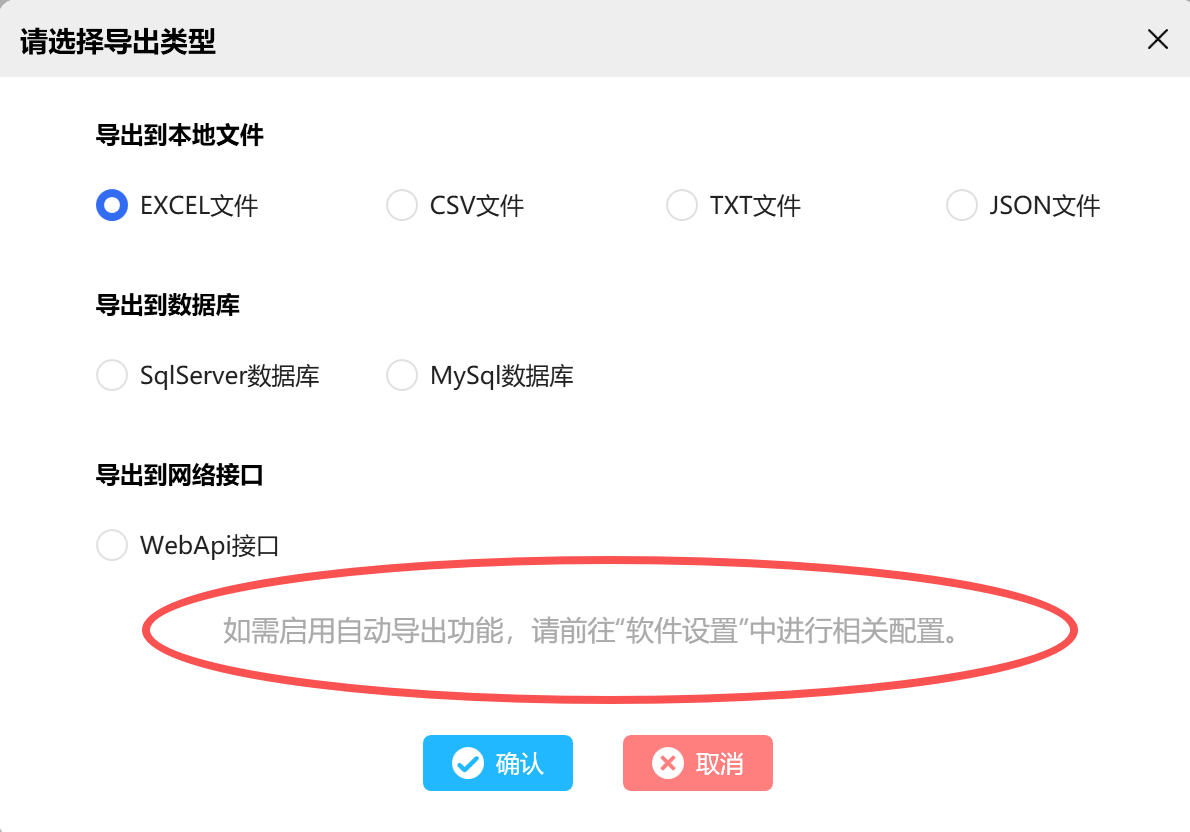
让脚本采集完成后自动把数据导出到指定位置,不用手动重复操作~
操作步骤:
1. 先完成数据采集
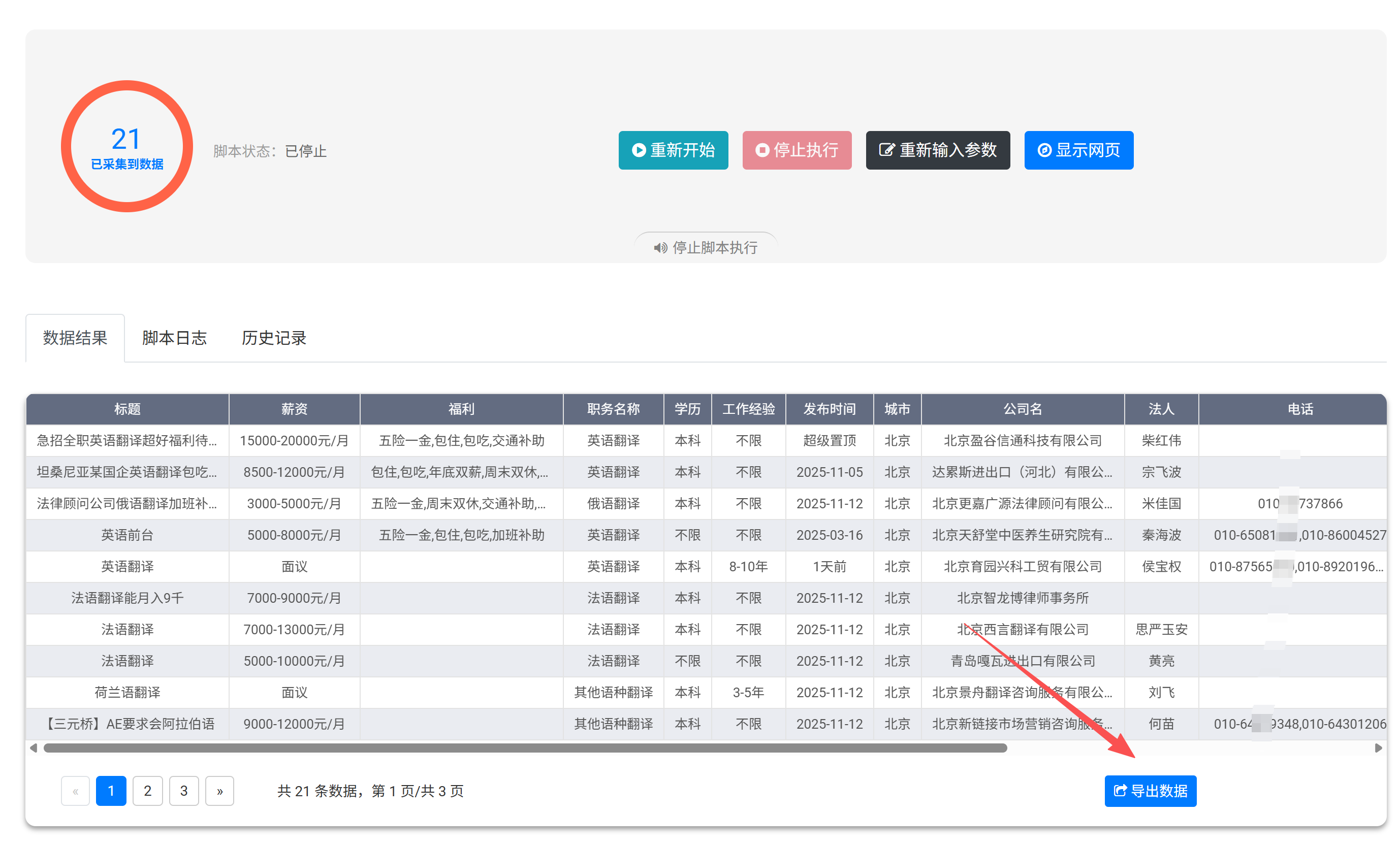
运行脚本,等界面显示“已采集到数据”。
2. 打开软件设置入口
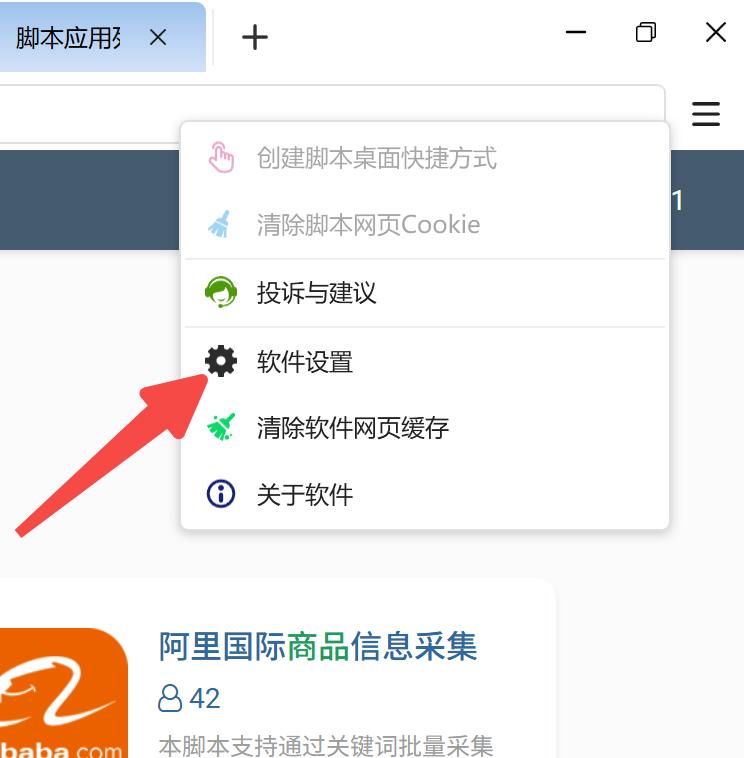
点击软件右上角的菜单按钮(三条横线图标)→ 选择「软件设置」。
3. 配置自动导出参数
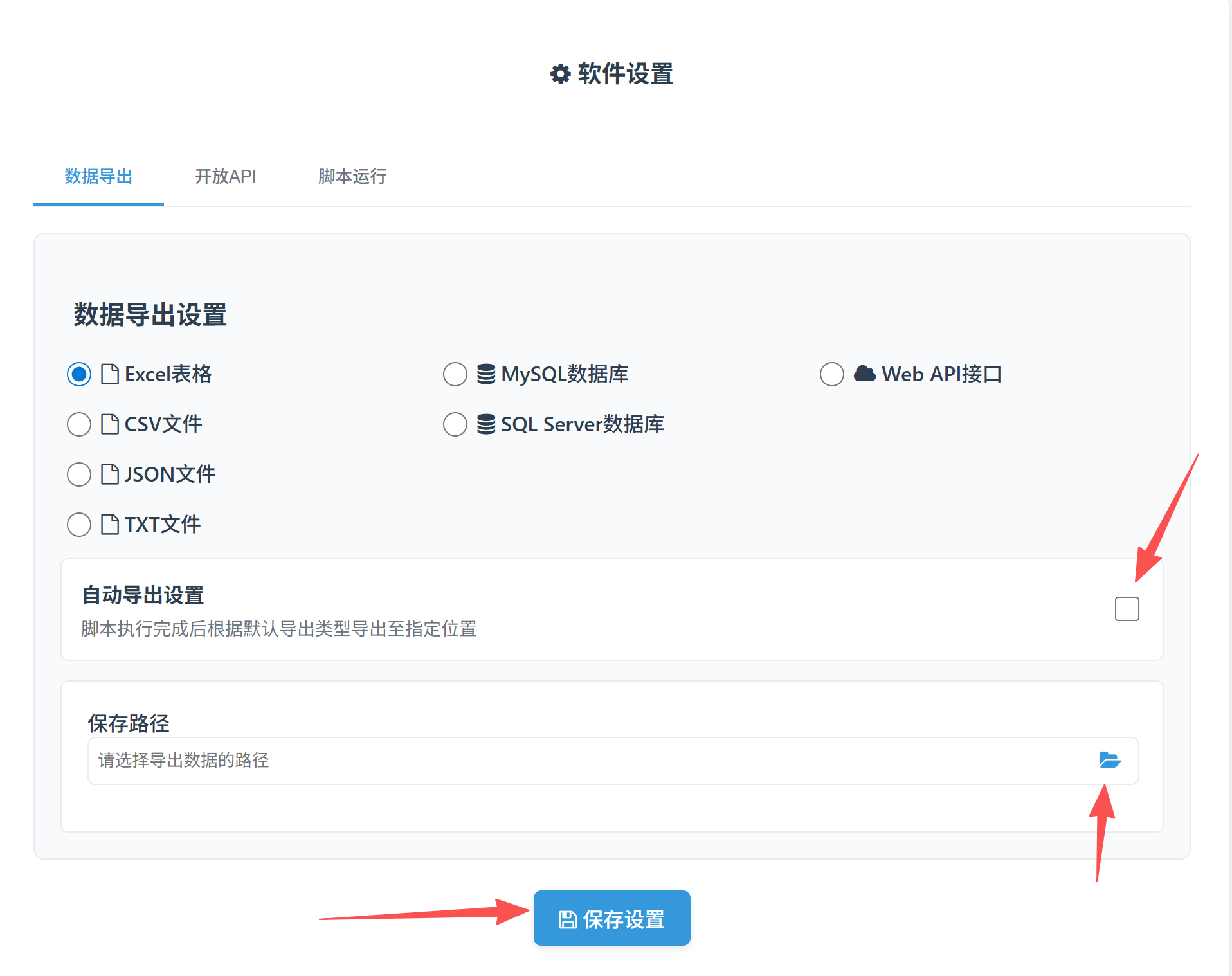
在“软件设置-数据导出”标签页:
- 选默认导出格式(比如Excel/CSV);
- 勾选「自动导出设置」的复选框;
- 点“保存路径”按钮,选本地文件夹(比如桌面);
- 点击「保存设置」。
4. 后续自动生效
之后每次脚本采集完数据,会自动导出到你选的路径,不用再手动点“导出数据”啦~